Domain vuzy.de kaufen?
Wir ziehen mit dem Projekt
vuzy.de um.
Sind Sie am Kauf der Domain
vuzy.de interessiert?
domain@kv-gmbh.de · 0541-91531010
Domain vuzy.de kaufen?
Wo finde ich benachrichtigungseinstellungen?
Benachrichtigungseinstellungen können je nach Gerät und Betriebssystem an verschiedenen Orten zu finden sein. Auf einem Smartphone oder Tablet können sie in den Einstellungen unter dem Menüpunkt "Benachrichtigungen" oder "Apps" zu finden sein. Dort können Sie für jede einzelne App individuell festlegen, welche Benachrichtigungen angezeigt werden sollen. Auf einem Computer können die Benachrichtigungseinstellungen in den Systemeinstellungen oder in den Einstellungen der jeweiligen Anwendungen zu finden sein. Es kann auch hilfreich sein, in der Suchfunktion der Einstellungen nach "Benachrichtigungen" zu suchen, um die entsprechenden Einstellungen schnell zu finden. **
Wo finde ich benachrichtigungseinstellungen Android?
Du findest die Benachrichtigungseinstellungen auf einem Android-Gerät normalerweise in den Einstellungen. Öffne die Einstellungen-App auf deinem Gerät und suche nach dem Abschnitt "Benachrichtigungen" oder "Apps & Benachrichtigungen". Dort kannst du dann die Einstellungen für jede einzelne App anpassen, z. B. ob du Benachrichtigungen erhalten möchtest, wie sie angezeigt werden sollen und ob sie auf dem Sperrbildschirm erscheinen sollen. Du kannst auch allgemeine Benachrichtigungseinstellungen für dein Gerät vornehmen, z. B. den Nicht-Stören-Modus aktivieren oder die Benachrichtigungstöne ändern. Wenn du spezifische Fragen hast, kannst du auch in der Suchleiste der Einstellungen nach "Benachrichtigungen" suchen, um direkt zu den entsprechenden Einstellungen zu gelangen. **


Ähnliche Suchbegriffe für Benachrichtigungseinstellungen
Top-Angebote
Produkte zum Begriff Benachrichtigungseinstellungen:
-
Roland V-02HDMK2 Streaming Video Mixer (Video Switch), Video ConverterWeg mit der Webcam – mit dem Roland V-02HD MK II Streaming Video Mixer heben Sie Ihre Livestreams auf eine neue Stufe. Das kompakte, erschwingliche und einfach zu bedienende Desktop-Gerät ermöglicht den Anschluss und das Umschalten von zwei hochwertigen HDMI-Kameras, um diese im Anschluss via USB-C direkt auf eine beliebige Streaming-Plattform zu übertragen. Weiterhin lassen sich Audioquellen an eigenständigen und HDMI-Eingängen mischen, Videoeffekte und Übergänge integrieren und mehr. Der V-02HD MK II liefert die Schnittstelle, um Live-Videoproduktionen auf eine neue Qualitätsstufe zu heben. Highlights Einfach einfach Es gibt keine einfachere Livestream-Lösung für zwei Kameras als den V-02HD MK II. Mit seinem intuitiven Layout, grossen Steuerungselementen und dem T-Bar Fader geht die Bedienung unglaublich einfach von der Hand – selbst für Anwender, die über keine Broadcast-Erfahrung verfügen. Streaming auf jede Plattform Der V-02HD MK II lässt sich mit Ihrem bestehenden Streaming-Computer verbinden, um Ihr vorhandenes Publikum zu erweitern. Nach dem Anschluss via USB wird der Switcher unmittelbar als Kameraquelle erkannt und kann zum Streamen auf Facebook, YouTube, Twitch und Zoom verwendet werden. Darüber hinaus arbeitet der V-02HD MK II nahtlos mit OBS Studio, Streamlabs OBS und Restream zusammen, um auch aufwändigere Workflows zu realisieren. Stressfreies Setup Wer mit dem V-02HD MK II arbeitet, stellt fest: es funktioniert einfach. Schliessen Sie zwei HDMI-Quellen an – die moderne Roland Technologie kümmert sich um alle Details. Verabschieden Sie sich von Problemen mit Computer-Treibern, Abstürzen und anderen Problemen, die bei vielen Webcams und HDMI-zu-USB-Adaptern an der Tagesordnung sind.569,00 €*Versand: 0,00 €Sichere Weiterleitung zum Anbieter
-
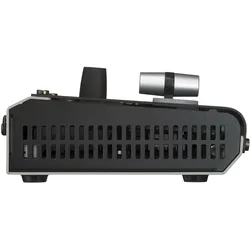
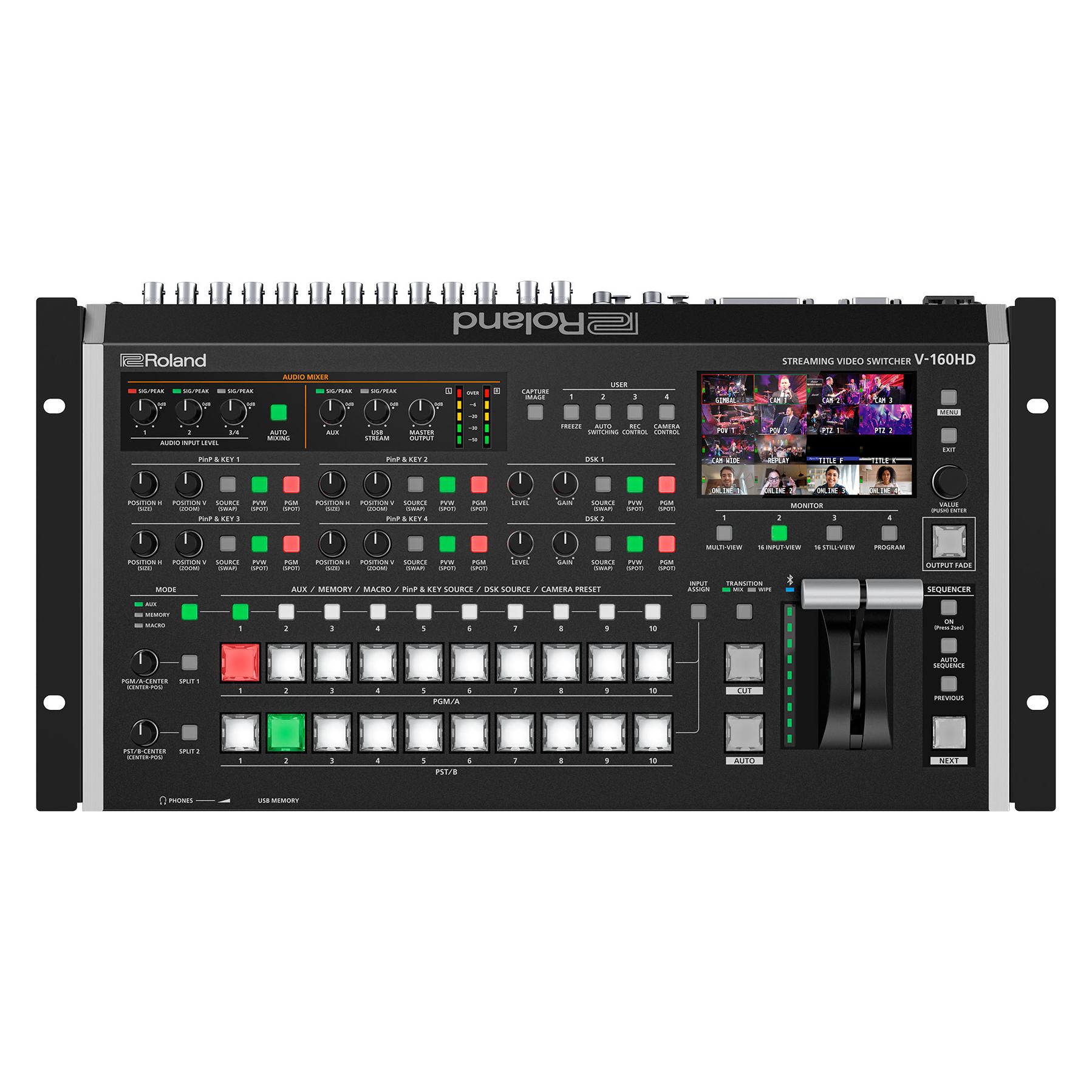
Roland Streaming Video Switcher, Switch BoxDer Roland V-160HD Streaming Video Switcher ist eine hochmoderne Lösung für hybride Events und professionelle Videoübertragungen. Mit einer Vielzahl von Anschlussmöglichkeiten, darunter acht 3G-SDI- und acht HDMI-Eingänge, ermöglicht dieses Gerät die nahtlose Integration verschiedener Videoquellen. Die Unterstützung für Full-HD-Übertragungen und die gleichzeitige Streaming-Funktion über USB-C machen den V-160HD zu einem unverzichtbaren Werkzeug für Live-Produktionen. Die integrierte Video-Effektengine mit acht Ebenen und der digitale Audio-Mixer mit 40 Kanälen bieten umfassende kreative Möglichkeiten, während die PTZ-Kamerasteuerung und die fortschrittlichen Cue- und Automationsfunktionen die Bedienung erleichtern. Das kompakte und tragbare Design sorgt dafür, dass der Switcher in jeder Produktionsumgebung eingesetzt werden kann, ohne Kompromisse bei der Leistung einzugehen. - Acht 3G-SDI-Eingänge mit Frameraten-Konvertierung - Acht 1080p-HDMI-Eingänge, davon vier mit Echtzeit-Scalern - Integrierte Video-Effektengine mit acht Ebenen - Digitaler Audio-Mixer mit 40 Kanälen - Kompatibel mit USB-C Streaming für Live-Übertragungen.7129,00 €*Versand: 0,00 €Sichere Weiterleitung zum Anbieter


-
Wo finde ich das Widget benachrichtigungseinstellungen?
Das Widget Benachrichtigungseinstellungen befindet sich normalerweise in den Einstellungen deines Geräts. Du kannst es finden, indem du auf das Einstellungssymbol auf deinem Startbildschirm tippst und dann nach dem Menüpunkt "Benachrichtigungen" oder "Benachrichtigungseinstellungen" suchst. Alternativ kannst du auch die Suchfunktion in den Einstellungen nutzen, um das Widget schnell zu finden. Wenn du das Widget nicht in den Einstellungen findest, könnte es sein, dass es unter einem anderen Namen oder in einer anderen Kategorie versteckt ist. In diesem Fall kannst du auch in der Bedienungsanleitung deines Geräts nachsehen, um herauszufinden, wo sich die Benachrichtigungseinstellungen befinden. **
-
Warum werden die WhatsApp-Benachrichtigungseinstellungen nicht übernommen?
Es gibt mehrere mögliche Gründe, warum die WhatsApp-Benachrichtigungseinstellungen nicht übernommen werden. Es könnte sein, dass die Einstellungen nicht korrekt konfiguriert sind oder dass es ein Problem mit der App selbst gibt. Es ist auch möglich, dass das Betriebssystem des Geräts die Einstellungen überschreibt oder dass es Konflikte mit anderen Apps gibt, die die Benachrichtigungen beeinflussen. Es kann hilfreich sein, die Einstellungen zu überprüfen, die App neu zu installieren oder das Gerät neu zu starten, um das Problem zu beheben. **
-
Wie kann man die Benachrichtigungseinstellungen in Snapchat ändern?
Um die Benachrichtigungseinstellungen in Snapchat zu ändern, öffne die App und tippe auf dein Profilbild oben links. Gehe dann zu den Einstellungen, indem du auf das Zahnradsymbol oben rechts tippst. Scrolle nach unten und wähle "Benachrichtigungen" aus. Hier kannst du verschiedene Benachrichtigungsoptionen wie Benachrichtigungen für neue Chats, Story-Updates oder Freundschaftsanfragen aktivieren oder deaktivieren. **
-
Wie kann die Privatsphäre einer Person durch Benachrichtigungseinstellungen geschützt werden?
Durch die Einstellung von Benachrichtigungen können Personen kontrollieren, welche Informationen sie erhalten und wann. Indem sie sensible Daten wie Standort oder persönliche Nachrichten nicht auf dem Sperrbildschirm anzeigen lassen, wird die Privatsphäre geschützt. Zudem können Benachrichtigungen so konfiguriert werden, dass sie nur für bestimmte Kontakte oder Apps angezeigt werden, um die Privatsphäre weiter zu gewährleisten. **

Wie kann man die Benachrichtigungseinstellungen für Snapchat auf dem Samsung Galaxy S10 ändern?
Um die Benachrichtigungseinstellungen für Snapchat auf dem Samsung Galaxy S10 zu ändern, öffne die Einstellungen auf deinem Gerät. Suche nach der Kategorie "Apps" und tippe darauf. Finde Snapchat in der Liste der installierten Apps und tippe darauf. Dort kannst du die Benachrichtigungseinstellungen für Snapchat anpassen, wie z.B. das Ein- oder Ausschalten von Benachrichtigungen, das Ändern des Klingeltons oder das Anpassen der Benachrichtigungsvibration. **
Wie kann ich die Benachrichtigungseinstellungen für YouTube auf dem iPhone ohne die App ändern?
Um die Benachrichtigungseinstellungen für YouTube auf dem iPhone ohne die App zu ändern, gehe zu den Einstellungen deines iPhones. Scrolle nach unten und tippe auf "Mitteilungen". Suche nach der YouTube-App in der Liste der installierten Apps und tippe darauf. Hier kannst du die Benachrichtigungseinstellungen für YouTube anpassen, wie zum Beispiel das Aktivieren oder Deaktivieren von Benachrichtigungen oder das Festlegen der Art der Benachrichtigungen, die du erhalten möchtest. **
Top-Angebote
Produkte zum Begriff Benachrichtigungseinstellungen:
-
RGBlink Streaming Console, Video ZubehörStreaming-Konsole zur Montage von Mini-Switchern, Monitoren und Zubehör. Die RGBlink Streaming-Konsole ist die optimale Erweiterung für jeden Mixer und Streaming-Arbeitsplatz. Der Metallrahmen mit seinen Gummifüssen steht sicher und rutschfest. Alle aktuellen RGBlink Mini Switches können auf einer schrägen Struktur montiert und seitlich mit einer Schraube fixiert werden. Dieses Design erleichtert die Bedienung des Mini und ermöglicht einen perfekten Betrachtungswinkel des 2"-Displays. Optional kann die Konsole auf einem Stativ mit einem 1⁄4"-20 Gewinde montiert werden. Das Highlight ist das umfangreiche Montageset, das aus drei Kugelköpfen und drei Montageschellen besteht. Die Kugelköpfe ermöglichen die Montage von 5"- und 7"-Monitoren/Recordern sowie eines Mikrofons. Die Halterungen haben eine variable Breite von 6 bis 9 cm und halten Zubehör wie Smartphones oder Nano-Router mit leichtem Federdruck. Die Anbringung von Zubehör kann nach Wunsch nach oben oder zur Seite erfolgen und lässt keine Wünsche offen. Das durchdachte Design ermöglicht einen einfachen Zugang zu allen notwendigen HDMI-, LAN-, USB- oder Stromkabeln der verwendeten Geräte. Verbinden Sie Ihre Ausrüstung – es war noch nie so einfach, Ihre Geräte auf so kleinem Raum sicher zu fixieren und dabei einen perfekten Überblick beim Streaming zu haben! Eigenschaften: - Metallrahmen zur Halterung von RGBlink Mini, Mini+ oder Mini Pro Switchern - Gewindeloch zur Montage auf einem Stativ mit 1⁄4"-20 Schraube - Kugelgelenke zur Montage von 5" oder 7" Monitoren/Recordern - Variable Breite der Montageschellen für Smartphone, Nano-Router usw. Technische Daten: - Gewicht: 540 Gramm mit Zubehör Lieferumfang: - 1 x Metallrahmen - 1 x Halterung mit Schraube zur Montage eines RGBlink Mini Serien Switchers - 3 x Kugelköpfe mit 1⁄4"-20 Gewinde und Flügelschrauben - 2 x 1⁄4"-20 Rändelschrauben - 3 x Montageschellen mit variabler Breite von 6 - 9 cm - 1 x Adapterblock mit 3 x 1⁄4"-20 Gewinde - 1 x Inbusschlüssel - 4 x Gummifüsse.93,90 €*Versand: 0,00 €Sichere Weiterleitung zum Anbieter
-
Roland V-02HDMK2 Streaming Video Mixer (Video Switch), Video ConverterWeg mit der Webcam – mit dem Roland V-02HD MK II Streaming Video Mixer heben Sie Ihre Livestreams auf eine neue Stufe. Das kompakte, erschwingliche und einfach zu bedienende Desktop-Gerät ermöglicht den Anschluss und das Umschalten von zwei hochwertigen HDMI-Kameras, um diese im Anschluss via USB-C direkt auf eine beliebige Streaming-Plattform zu übertragen. Weiterhin lassen sich Audioquellen an eigenständigen und HDMI-Eingängen mischen, Videoeffekte und Übergänge integrieren und mehr. Der V-02HD MK II liefert die Schnittstelle, um Live-Videoproduktionen auf eine neue Qualitätsstufe zu heben. Highlights Einfach einfach Es gibt keine einfachere Livestream-Lösung für zwei Kameras als den V-02HD MK II. Mit seinem intuitiven Layout, grossen Steuerungselementen und dem T-Bar Fader geht die Bedienung unglaublich einfach von der Hand – selbst für Anwender, die über keine Broadcast-Erfahrung verfügen. Streaming auf jede Plattform Der V-02HD MK II lässt sich mit Ihrem bestehenden Streaming-Computer verbinden, um Ihr vorhandenes Publikum zu erweitern. Nach dem Anschluss via USB wird der Switcher unmittelbar als Kameraquelle erkannt und kann zum Streamen auf Facebook, YouTube, Twitch und Zoom verwendet werden. Darüber hinaus arbeitet der V-02HD MK II nahtlos mit OBS Studio, Streamlabs OBS und Restream zusammen, um auch aufwändigere Workflows zu realisieren. Stressfreies Setup Wer mit dem V-02HD MK II arbeitet, stellt fest: es funktioniert einfach. Schliessen Sie zwei HDMI-Quellen an – die moderne Roland Technologie kümmert sich um alle Details. Verabschieden Sie sich von Problemen mit Computer-Treibern, Abstürzen und anderen Problemen, die bei vielen Webcams und HDMI-zu-USB-Adaptern an der Tagesordnung sind.569,00 €*Versand: 0,00 €Sichere Weiterleitung zum Anbieter
-
Wo finde ich benachrichtigungseinstellungen?
Benachrichtigungseinstellungen können je nach Gerät und Betriebssystem an verschiedenen Orten zu finden sein. Auf einem Smartphone oder Tablet können sie in den Einstellungen unter dem Menüpunkt "Benachrichtigungen" oder "Apps" zu finden sein. Dort können Sie für jede einzelne App individuell festlegen, welche Benachrichtigungen angezeigt werden sollen. Auf einem Computer können die Benachrichtigungseinstellungen in den Systemeinstellungen oder in den Einstellungen der jeweiligen Anwendungen zu finden sein. Es kann auch hilfreich sein, in der Suchfunktion der Einstellungen nach "Benachrichtigungen" zu suchen, um die entsprechenden Einstellungen schnell zu finden. **
-
Wo finde ich benachrichtigungseinstellungen Android?
Du findest die Benachrichtigungseinstellungen auf einem Android-Gerät normalerweise in den Einstellungen. Öffne die Einstellungen-App auf deinem Gerät und suche nach dem Abschnitt "Benachrichtigungen" oder "Apps & Benachrichtigungen". Dort kannst du dann die Einstellungen für jede einzelne App anpassen, z. B. ob du Benachrichtigungen erhalten möchtest, wie sie angezeigt werden sollen und ob sie auf dem Sperrbildschirm erscheinen sollen. Du kannst auch allgemeine Benachrichtigungseinstellungen für dein Gerät vornehmen, z. B. den Nicht-Stören-Modus aktivieren oder die Benachrichtigungstöne ändern. Wenn du spezifische Fragen hast, kannst du auch in der Suchleiste der Einstellungen nach "Benachrichtigungen" suchen, um direkt zu den entsprechenden Einstellungen zu gelangen. **
-
Wo finde ich das Widget benachrichtigungseinstellungen?
Das Widget Benachrichtigungseinstellungen befindet sich normalerweise in den Einstellungen deines Geräts. Du kannst es finden, indem du auf das Einstellungssymbol auf deinem Startbildschirm tippst und dann nach dem Menüpunkt "Benachrichtigungen" oder "Benachrichtigungseinstellungen" suchst. Alternativ kannst du auch die Suchfunktion in den Einstellungen nutzen, um das Widget schnell zu finden. Wenn du das Widget nicht in den Einstellungen findest, könnte es sein, dass es unter einem anderen Namen oder in einer anderen Kategorie versteckt ist. In diesem Fall kannst du auch in der Bedienungsanleitung deines Geräts nachsehen, um herauszufinden, wo sich die Benachrichtigungseinstellungen befinden. **
-
Warum werden die WhatsApp-Benachrichtigungseinstellungen nicht übernommen?
Es gibt mehrere mögliche Gründe, warum die WhatsApp-Benachrichtigungseinstellungen nicht übernommen werden. Es könnte sein, dass die Einstellungen nicht korrekt konfiguriert sind oder dass es ein Problem mit der App selbst gibt. Es ist auch möglich, dass das Betriebssystem des Geräts die Einstellungen überschreibt oder dass es Konflikte mit anderen Apps gibt, die die Benachrichtigungen beeinflussen. Es kann hilfreich sein, die Einstellungen zu überprüfen, die App neu zu installieren oder das Gerät neu zu starten, um das Problem zu beheben. **
Ähnliche Suchbegriffe für Benachrichtigungseinstellungen
-
Roland Streaming Video Switcher, Switch BoxDer Roland V-160HD Streaming Video Switcher ist eine hochmoderne Lösung für hybride Events und professionelle Videoübertragungen. Mit einer Vielzahl von Anschlussmöglichkeiten, darunter acht 3G-SDI- und acht HDMI-Eingänge, ermöglicht dieses Gerät die nahtlose Integration verschiedener Videoquellen. Die Unterstützung für Full-HD-Übertragungen und die gleichzeitige Streaming-Funktion über USB-C machen den V-160HD zu einem unverzichtbaren Werkzeug für Live-Produktionen. Die integrierte Video-Effektengine mit acht Ebenen und der digitale Audio-Mixer mit 40 Kanälen bieten umfassende kreative Möglichkeiten, während die PTZ-Kamerasteuerung und die fortschrittlichen Cue- und Automationsfunktionen die Bedienung erleichtern. Das kompakte und tragbare Design sorgt dafür, dass der Switcher in jeder Produktionsumgebung eingesetzt werden kann, ohne Kompromisse bei der Leistung einzugehen. - Acht 3G-SDI-Eingänge mit Frameraten-Konvertierung - Acht 1080p-HDMI-Eingänge, davon vier mit Echtzeit-Scalern - Integrierte Video-Effektengine mit acht Ebenen - Digitaler Audio-Mixer mit 40 Kanälen - Kompatibel mit USB-C Streaming für Live-Übertragungen.7129,00 €*Versand: 0,00 €Sichere Weiterleitung zum Anbieter
-
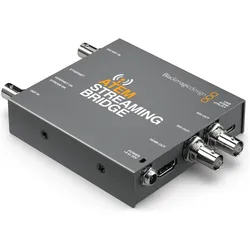
Blackmagic Atem Streaming Bridge, Video ConverterDie Atem Streaming Bridge ist ein Videokonverter, über den Sie einen H.264-Stream von einem beliebigen Atem Mini Pro empfangen und in SDI- und HDMI-Video zurückwandeln können. Das gestattet es Ihnen, Video an Remote-Standorte auf Ihrem lokalen Ethernet-Netzwerk oder per Internet sogar in die ganze Welt zu übermitteln. Möglich ist das, weil der Konverter fortschrittliche H.264-Codecs für eine höhere Qualität bei äusserst geringen Datenraten einsetzt. Ein mögliches Produktionsszenario: Broadcaster und Blogger arbeiten gemeinsam an Sendungen und kreieren so globale Netzwerke aus Atem Mini Pro Remote-Rundfunkstudios. Der Konverter lässt sich einfach einrichten. Atem Software Utility erstellt Setup-Dateien, die Sie per E-Mail an Atem Mini Pro Studios an anderen Standorten schicken können. Die Atem Streaming Bridge ist ideal für den Einsatz eines Atem Mini Pro als Remote-Rundfunkstudio.259,00 €*Versand: 0,00 €Sichere Weiterleitung zum Anbieter
-
Blackmagic Streaming Decoder 4K, Video ConverterDer Blackmagic Streaming Decoder 4K ist ein professionelles Gerät, das speziell für die Verarbeitung von H.264-Streams entwickelt wurde. Er ermöglicht die nahtlose Umwandlung von Video-Streams, die von ATEM Mischern oder Blackmagic Kameras empfangen werden, in SDI- und HDMI-Videoformate. Dieses Gerät ist ideal für Anwendungen in der Live-Übertragung und im professionellen Videoproduktionsumfeld. Der Decoder unterstützt eine Vielzahl von Video- und Audioformaten und bietet umfassende Anschlussmöglichkeiten, um eine flexible Integration in bestehende Systeme zu gewährleisten. Darüber hinaus ermöglicht die Unterstützung von Blackmagic Cloud Streaming eine einfache Anbindung an cloudbasierte Dienste. Die Rückführung von Tally und Steuerung sorgt für eine präzise Steuerung während der Übertragung, was ihn zu einem unverzichtbaren Werkzeug für professionelle Anwender macht. - Unterstützt SDI-Videoeingänge und -ausgänge mit verschiedenen Raten (1,5 G; 3 G; 6 G; 12 G) - Bietet 16 Kanäle eingebettetes Audio über SDI und HDMI - Webcam-Ausgabe über USB-C bis zu 2160p/60 - Ethernet-Anschluss für Livestreaming, Konfiguration und Softwareupdates - Inklusive Startermappe mit QR-Code für Software-Downloads.639,00 €*Versand: 0,00 €Sichere Weiterleitung zum Anbieter
-
Wie kann man die Benachrichtigungseinstellungen in Snapchat ändern?
Um die Benachrichtigungseinstellungen in Snapchat zu ändern, öffne die App und tippe auf dein Profilbild oben links. Gehe dann zu den Einstellungen, indem du auf das Zahnradsymbol oben rechts tippst. Scrolle nach unten und wähle "Benachrichtigungen" aus. Hier kannst du verschiedene Benachrichtigungsoptionen wie Benachrichtigungen für neue Chats, Story-Updates oder Freundschaftsanfragen aktivieren oder deaktivieren. **
-
Wie kann die Privatsphäre einer Person durch Benachrichtigungseinstellungen geschützt werden?
Durch die Einstellung von Benachrichtigungen können Personen kontrollieren, welche Informationen sie erhalten und wann. Indem sie sensible Daten wie Standort oder persönliche Nachrichten nicht auf dem Sperrbildschirm anzeigen lassen, wird die Privatsphäre geschützt. Zudem können Benachrichtigungen so konfiguriert werden, dass sie nur für bestimmte Kontakte oder Apps angezeigt werden, um die Privatsphäre weiter zu gewährleisten. **
-
Wie kann man die Benachrichtigungseinstellungen für Snapchat auf dem Samsung Galaxy S10 ändern?
Um die Benachrichtigungseinstellungen für Snapchat auf dem Samsung Galaxy S10 zu ändern, öffne die Einstellungen auf deinem Gerät. Suche nach der Kategorie "Apps" und tippe darauf. Finde Snapchat in der Liste der installierten Apps und tippe darauf. Dort kannst du die Benachrichtigungseinstellungen für Snapchat anpassen, wie z.B. das Ein- oder Ausschalten von Benachrichtigungen, das Ändern des Klingeltons oder das Anpassen der Benachrichtigungsvibration. **
-
Wie kann ich die Benachrichtigungseinstellungen für YouTube auf dem iPhone ohne die App ändern?
Um die Benachrichtigungseinstellungen für YouTube auf dem iPhone ohne die App zu ändern, gehe zu den Einstellungen deines iPhones. Scrolle nach unten und tippe auf "Mitteilungen". Suche nach der YouTube-App in der Liste der installierten Apps und tippe darauf. Hier kannst du die Benachrichtigungseinstellungen für YouTube anpassen, wie zum Beispiel das Aktivieren oder Deaktivieren von Benachrichtigungen oder das Festlegen der Art der Benachrichtigungen, die du erhalten möchtest. **
* Alle Preise verstehen sich inklusive der gesetzlichen Mehrwertsteuer und ggf. zuzüglich Versandkosten. Die Angebotsinformationen basieren auf den Angaben des jeweiligen Shops und werden über automatisierte Prozesse aktualisiert. Eine Aktualisierung in Echtzeit findet nicht statt, so dass es im Einzelfall zu Abweichungen kommen kann. ** Hinweis: Teile dieses Inhalts wurden von KI erstellt.